
Unter Aktuell finden Sie wichtige Informationen wie Einladungen, Tagesaktivitäten und Bilder. Aktuell öffnet sich beim Starten der App und sieht so aus:
Sie können auch darauf zugreifen, indem Sie unten auf dem Bildschirm auf „Aktuell“ tippen.
Haben Sie mehrere Kinder in der App, können Sie zwischen Ihren Kindern wechseln, indem Sie das Profilbild zur Seite wischen.
Verschaffen Sie sich in der Kalenderfunktion einen Überblick über Aktivitäten rund um Ihr/e Kind/er. Öffnen Sie den Kalender, indem Sie unten auf „Kalender“ tippen.
Wählen Sie oben die Ansicht nach Tag, Woche oder Monat aus.

Filtern Sie gezielt nach Einträgen, indem Sie oben rechts auf den Filter drücken.

Verschaffen Sie sich einen Überblick über Vertragszeiten, Abholperson und Abholzeiten mit Hilfe der Funktion Hol- und Bringzeiten. Öffnen Sie die Funktion, indem Sie unten auf dem Bildschirm auf die Uhr tippen.
Nehmen Sie eine Änderung für einen Tag vor, indem Sie diesen antippen.
Aktualisieren Sie die gewünschten Angaben durch Antippen und denken Sie daran diese zu „Speichern“.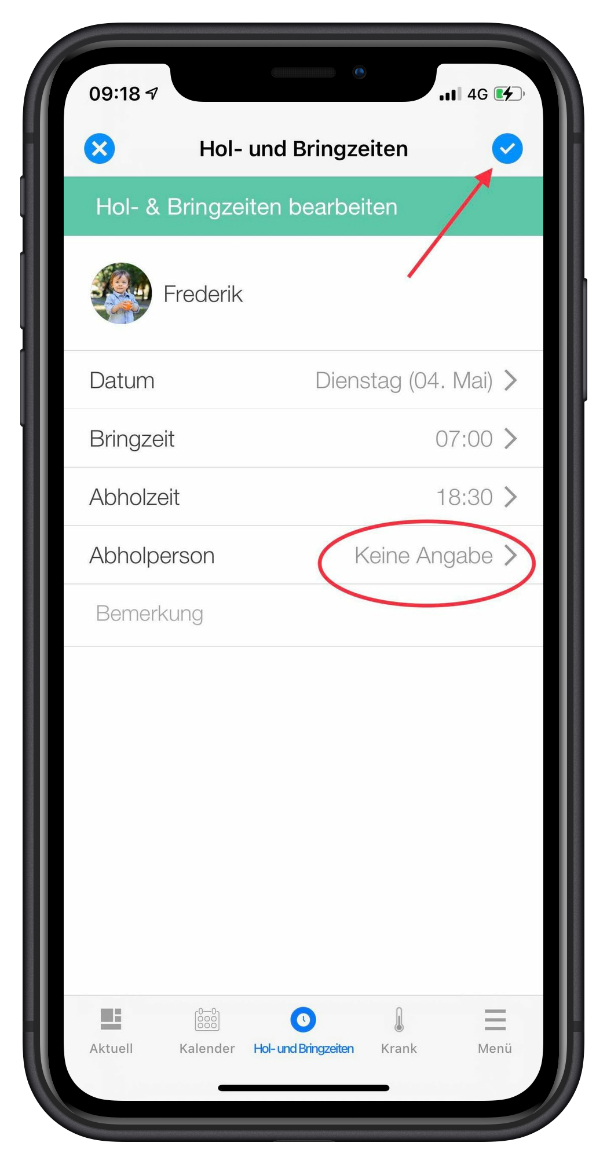
Erstellen Sie einen sich wiederholenden Wochenplan, durch Antippen von „Wiederholende Wochen“ oben rechts.

Aktualisieren Sie vorhandene Wochenpläne, indem Sie darauf tippen, oder erstellen Sie eine neue Woche, indem Sie oben rechts auf das Plus tippen.
Wählen Sie die Reihenfolge der sich wiederholenden Wochen aus, indem Sie oben rechts auf „Bearbeiten“ tippen und die Wochen rechts mit Hilfe der drei Linien verschieben.
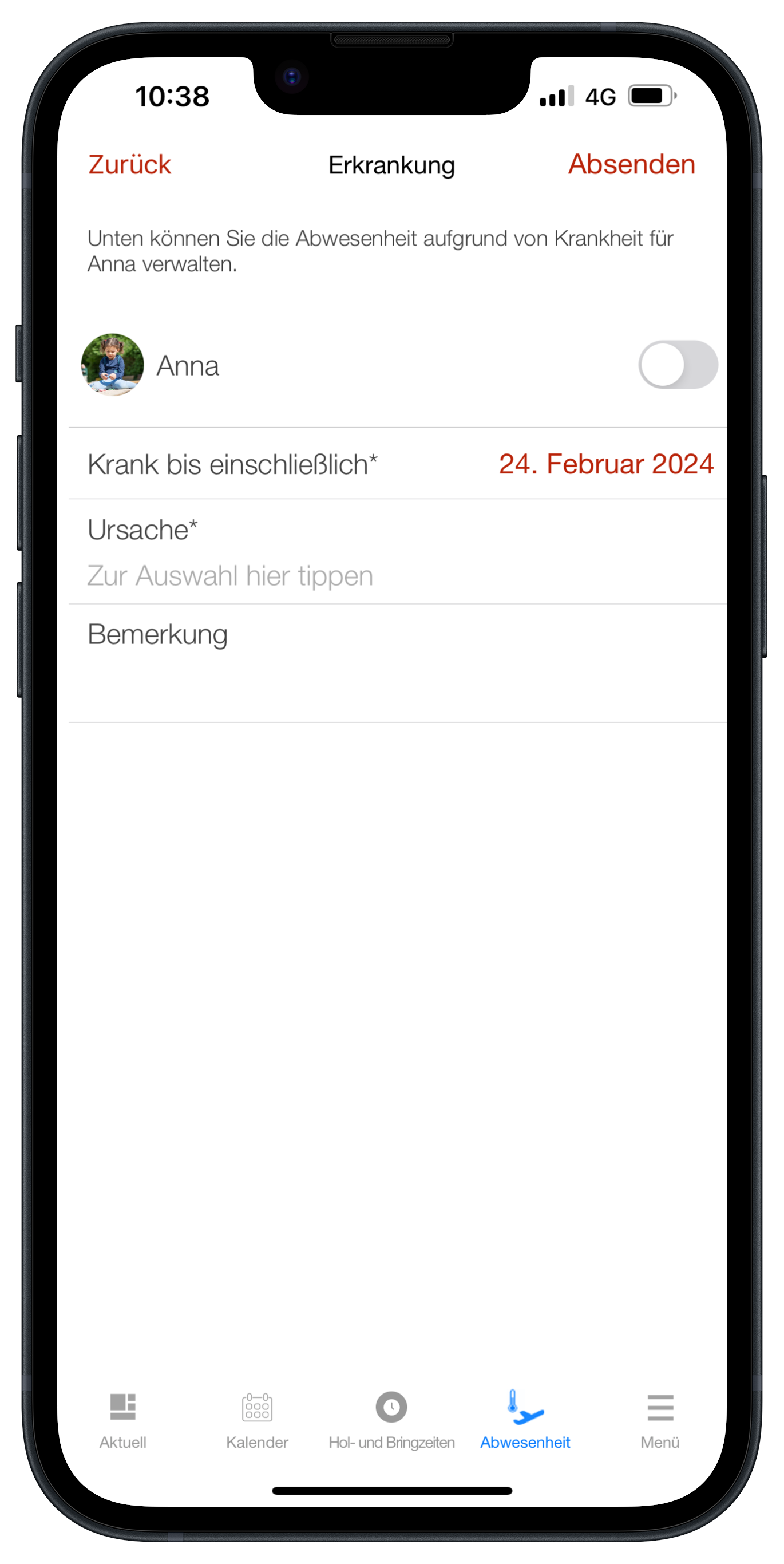
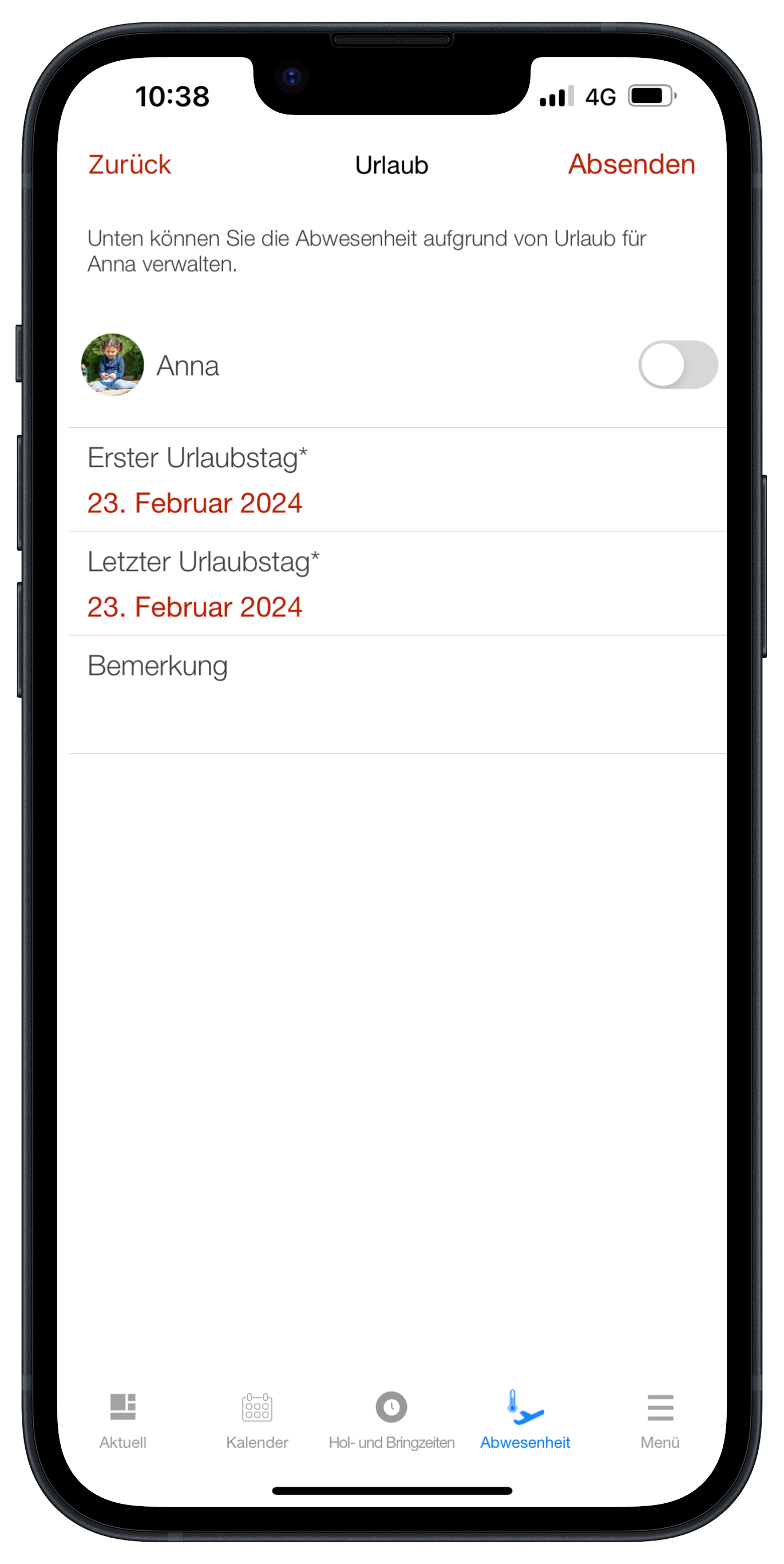
Melden Sie Ihr Kind als abwesend, indem Sie unten auf „Abwesenheit“ tippen.
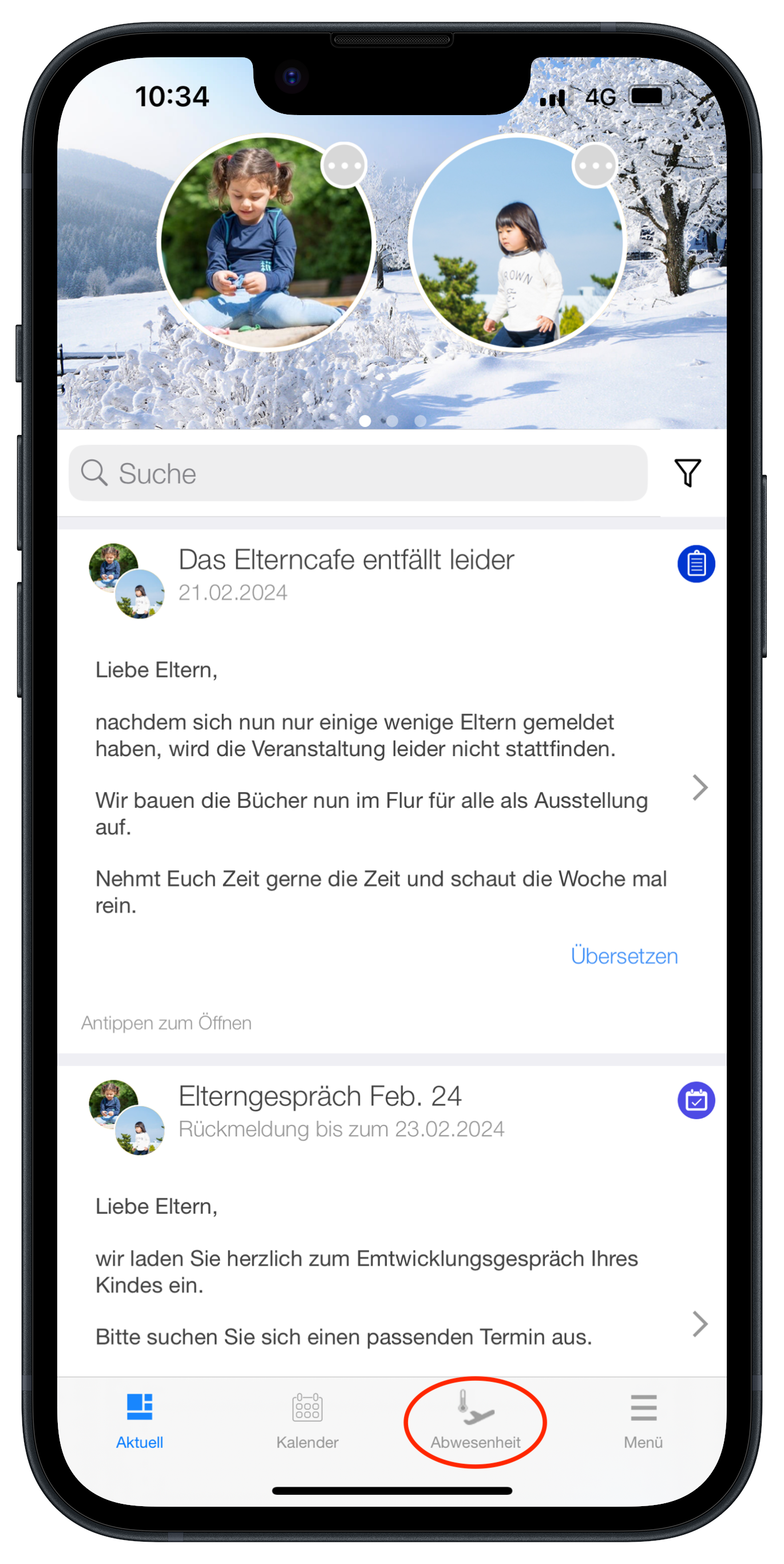
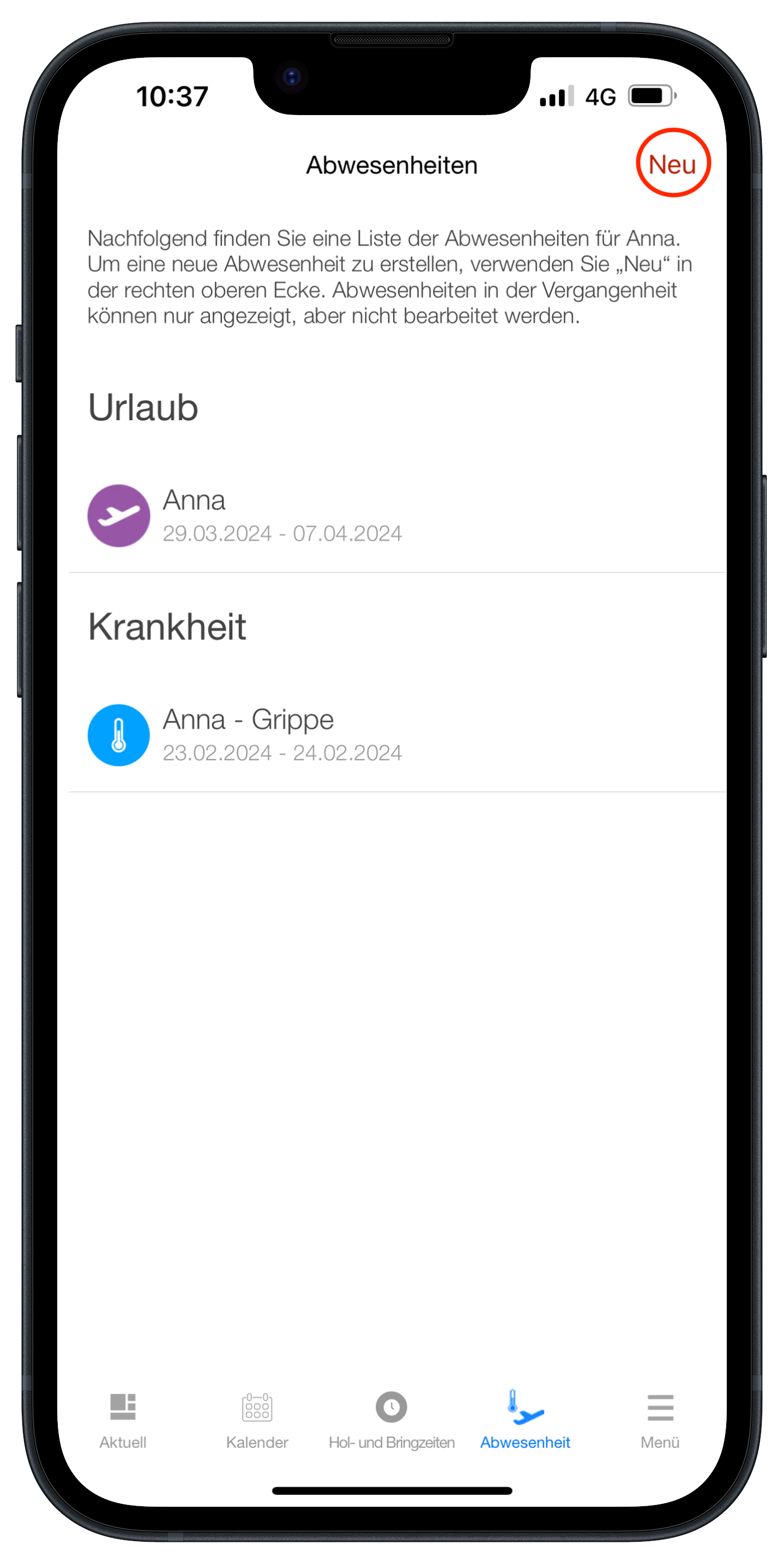
Hier finden Sie eine Übersicht über die bereits angelegten Abwesenheiten. Eine neue Abwesenheit erstellen Sie durch Antippen von „Neu“ oben rechts.
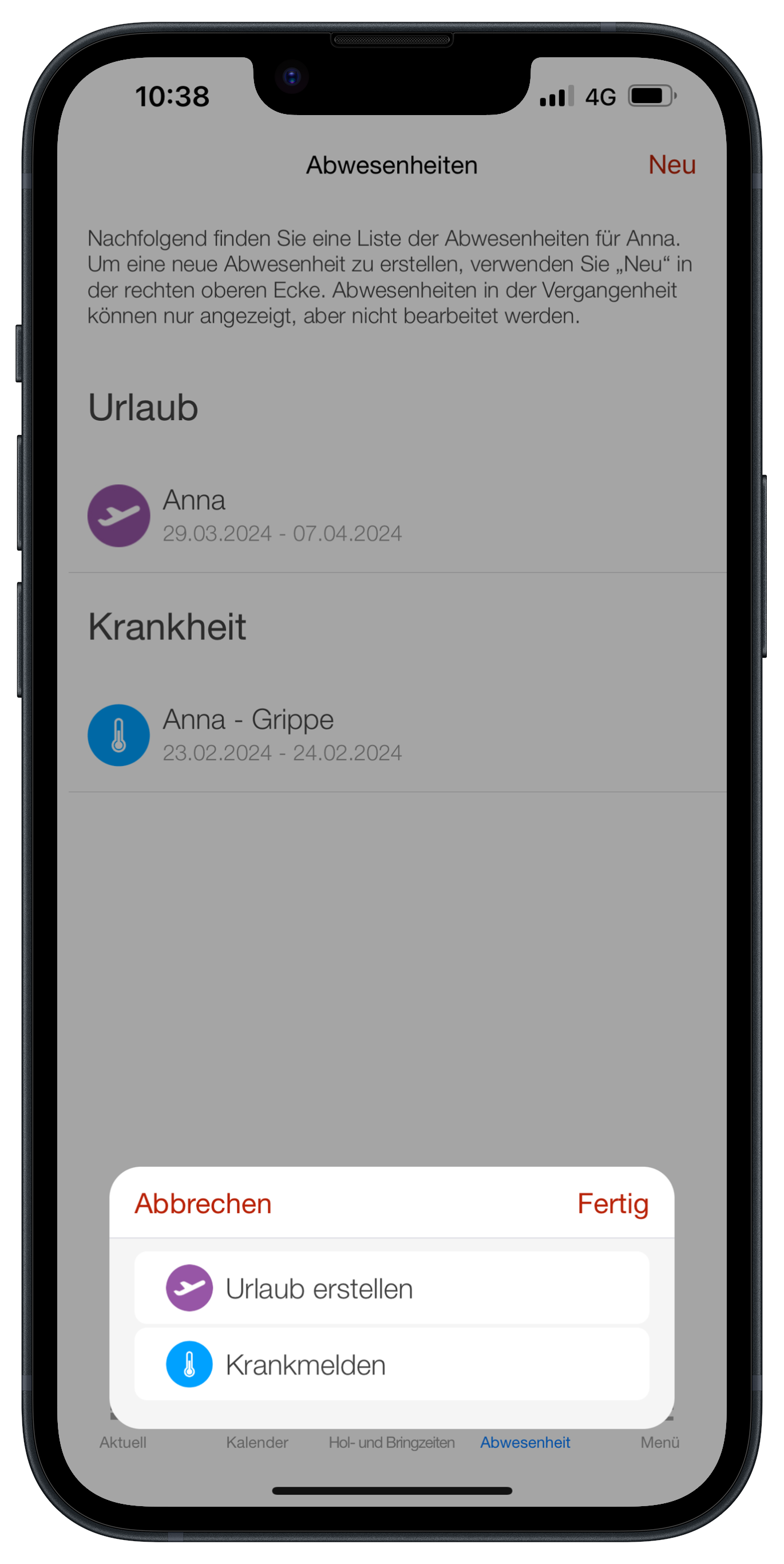
Wählen Sie das Kind, für welches Sie eine Abwesenheit auf Grund von Urlaub oder Krankheit melden möchten, indem Sie auf den Schieberegler hinter dem Namen des Kindes antippen. Je nachdem, ob es sich um eine Abwesenheit durch Urlaub oder Krankheit handelt, füllen Sie die Felder aus und fügen ggf. einen Kommentar hinzu.
Im Menü finden Sie den Messenger, hier erreichen Sie die Fachkräfte mit Hilfe von Nachrichten.  Wählen Sie ein Kind aus und verfassen und senden Sie Nachrichten an die Fachkräfte.
Beachten Sie, dass unsere Fachkräfte überwiegend am Kind arbeiten und Nachrichten erst dann beantworten, wenn es die zeitliche Kapazität hergibt. In dringenden Fällen erreichen Sie Ihre Kita nach wie vor telefonisch.
Sie finden alle Beiträge, indem Sie im Menü auf „Beiträge“ tippen. Tippen Sie auf einen bestimmten Beitrag, um diesen anzuzeigen.

Sehen und laden Sie Medien Ihres Kindes in der Funktion „Galerie“ im Menü herunter.
Zeigen Sie ein einzelnes Bild an, indem Sie darauf tippen.
Laden Sie das Bild herunter, indem Sie oben rechts tippen.

Mit dieser Menü-Funktion können Sie Einladungen für andere Eltern erstellen oder von diesen empfangen, um eine Spiel-Verabredung in Ihrer Freizeit zu vereinbaren.
Erstellen Sie ein neue Einladung, indem Sie oben rechts auf das Plus tippen. Geben Sie die Informationen ein und fügen Sie bei Bedarf einen Kommentar hinzu. Bitte tippen Sie auf die Schaltfläche „Speichern“ in der oberen rechten Ecke, um die Einladung zu versenden.

Die Eltern des eingeladenen Kindes erhalten die Einladung nun in Ihrer App in der Funktion Aktuell und können diese annehmen.
Die mit Ihnen geteilten Kontaktinformationen anderer Eltern finden Sie in der Funktion „Geteilte Kontakte“.
Sie können Ihre eigenen Kontaktinformationen teilen und verwalten, indem Sie oben rechts auf das Teilen-Symbol tippen.
Auch während der Schulferien bleibt die Betreuung in der Kita – abgesehen von festgelegten Schließzeiten – wie gewohnt bestehen. Oft nehmen auch Kita-Kinder, deren Geschwister Schulferien haben, in dieser Zeit Urlaub. Um die Planung und Organisation zu erleichtern, kann die Funktion „Ferienzeiten“ genutzt werden, um eine Abfrage zum Betreuungsbedarf zu starten. Diese Abfrage hilft den Kitas, zu erfahren, welche Kinder in den Ferien oder an Brückentagen die Betreuung in Anspruch nehmen. Dadurch kann das Personal entsprechend geplant werden, beispielsweise für Urlaub oder Fortbildungen.
Wenn eine solche Abfrage gestartet wird, erhalten Sie eine Benachrichtigung in der App mit der Bitte, die Anwesenheit Ihres Kindes in der Ferienzeit anzugeben.
Öffnen Sie die Funktion „Ferienzeiten“ im Menü und geben Sie an, ob Ihr Kind im angegebenen Zeitraum die Kita besuchen wird.
Geben Sie an, ob Ihr Kind an den jeweiligen Tagen die Kita besuchen wird. Sie können entweder einzelne Tage oder ganze Kalenderwochen auswählen. Wählen Sie „Kommt“, wenn Ihr Kind die Kita besucht, oder „Urlaub“, wenn es nicht kommt.

Tippen Sie abschließend auf den roten Haken rechts oben, um Ihre Angaben zu speichern. Das weiß markierte Wort zeigt die Auswahl an. Im gezeigten Beispiel besucht das Kind in der Zeit die Kita.
Individuelle Berechtigungen können Sie über die Menü-Funktion Einverständnisse beantworten.
Erteilen Sie die Erlaubnis, indem Sie auf den Schieberegler tippen, sodass er grün wird. Bitte denken Sie daran, zu speichern, indem Sie auf das blaue Häkchen tippen.

Sie können die Daten zu Ihrem Kind unter „Kinderdaten“ einsehen und falls nötig aktualisieren.
Das Ausfüllen ist sehr wichtig.
Erteilen Sie die Erlaubnis, indem Sie auf den Schieberegler tippen, sodass er grün wird und speichern Sie.
Lassen Sie den Schieber deaktiviert und speichern, lehnen Sie aktiv eine Erlaubnis ab. Sie können in der Kinderkartei Allergien Ihres Kindes eintragen. Bitte beachten Sie, dass wir Allergien nur mit ärztlichem Attest berücksichtigen können. Notfallmedikamente können nur mit ärztlicher Anweisung vom pädagogischen Personal verabreicht werden. Bitte sprechen Sie dafür die Einrichtungsleitung oder das Personal in der Kita an.
Aktualisieren oder fügen Sie Kontaktinformationen hinzu, indem Sie die Funktion „Meine Kontaktdaten“ in den Einstellungen verwenden.
Öffnen Sie das Menü:
Öffnen Sie nun die Einstellungen, indem Sie auf das Zahnrad tippen.

Nun öffnen Sie die Funktion, indem Sie diese antippen.

Aktualisieren oder fügen Sie Kontaktinformationen hinzu.
Sie können diese über die Funktion „Geteilte Kontakte“ mit anderen Eltern teilen.
Sie können die Profilbilder für sich, Ihr Kind/Ihre Kinder und alternative Abholpersonen über die Einstellungen anpassen.
Öffnen Sie nun die Einstellungen zu, indem Sie auf das Zahnrad tippen.
Nun öffnen Sie die Funktion, indem Sie diese antippen.

Fügen Sie Profilbilder hinzu oder aktualisiere Sie diese durch Antippen.


