
Unter Aktuell finden Sie wichtige Informationen wie Einladungen, Tagesaktivitäten und Bilder. Aktuell öffnet sich beim Starten der App und sieht so aus:
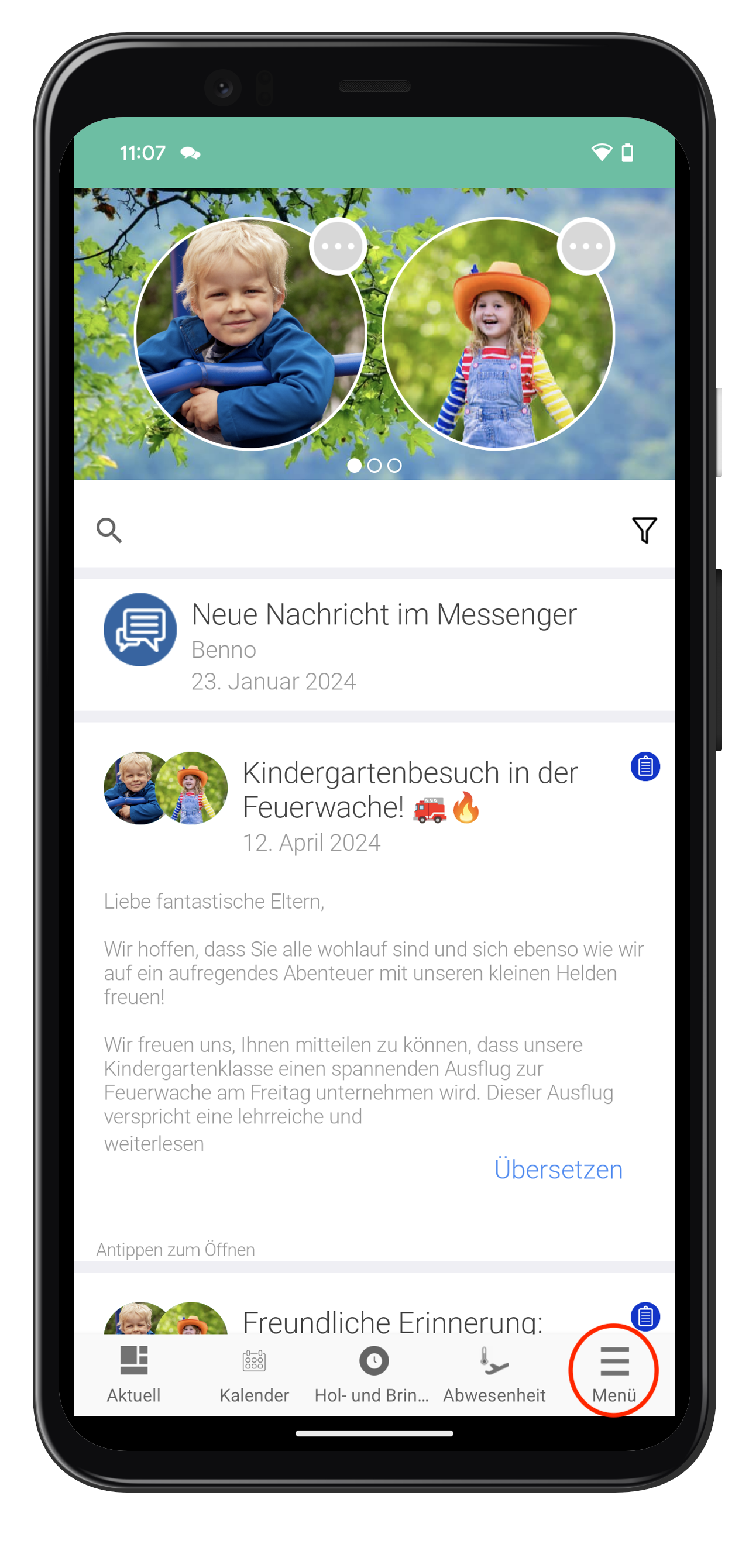
Haben Sie mehrere Kinder in der App, können Sie zwischen Ihren Kindern wechseln, indem Sie das Profilbild zur Seite wischen.
Verschaffen Sie sich in der Kalenderfunktion einen Überblick über Aktivitäten rund um Ihr/e Kind/er. Öffnen Sie den Kalender, indem Sie oben auf Menü und dann „Kalender“ tippen.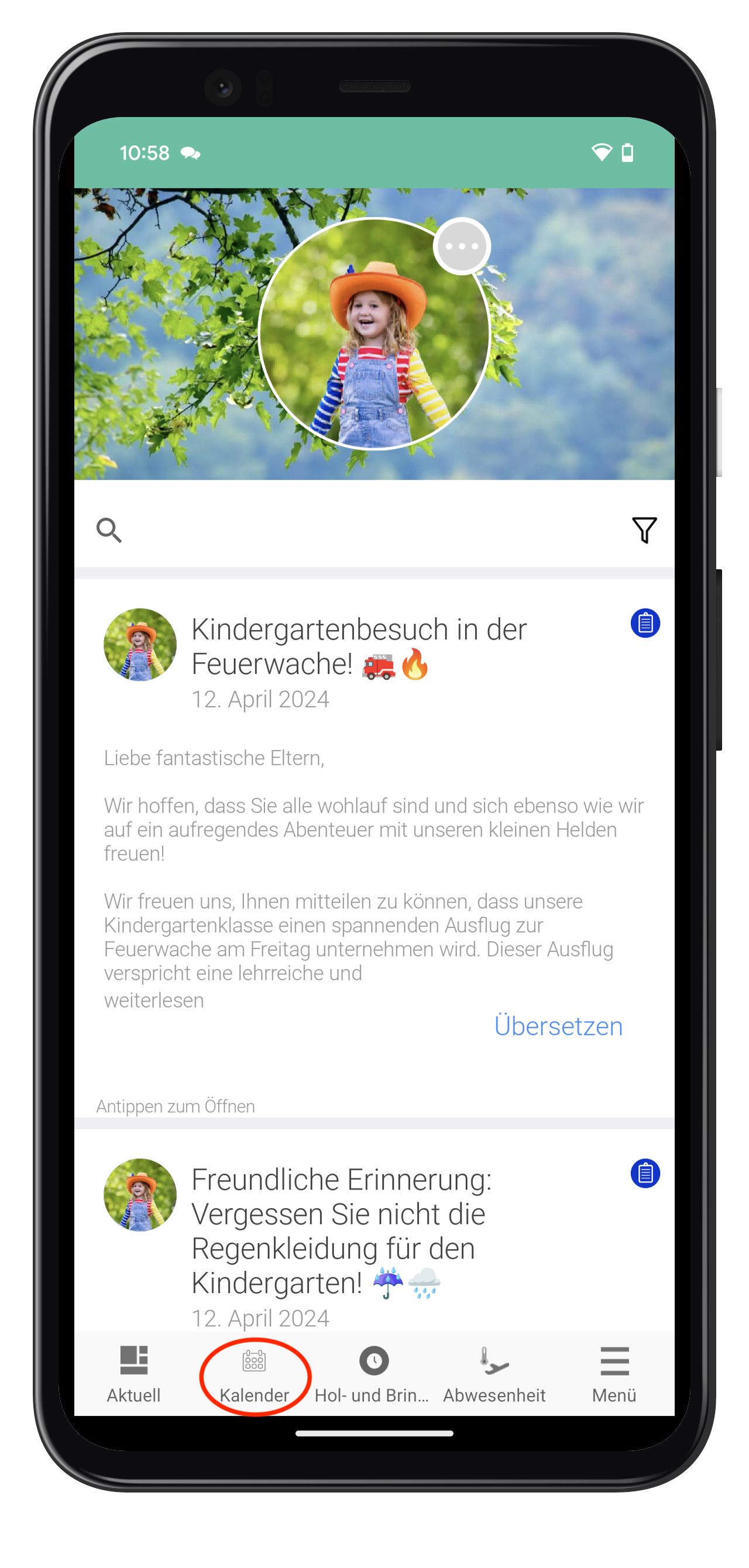
Wählen Sie oben die Ansicht nach Tag, Woche oder Monat aus.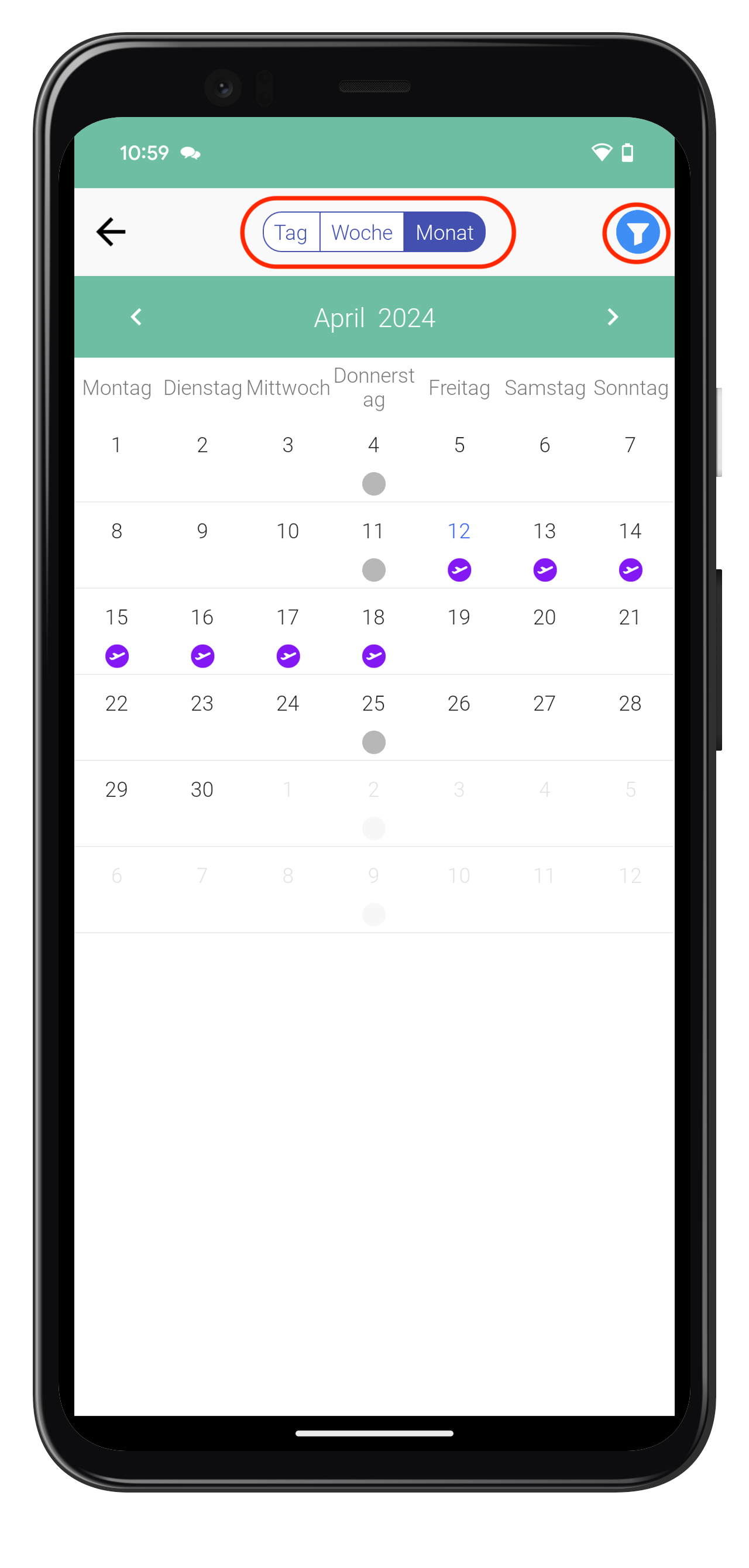
Filtern Sie gezielt nach Einträgen, indem Sie oben rechts auf den Filter drücken.
Erhalten Sie einen Überblick über Vertragszeiten, Abholperson und Abholzeiten mit Hilfe der Funktion Hol- und Bringzeiten. Öffnen Sie die Funktion, indem Sie unten auf dem Bildschirm auf das Plus und dann die Uhr tippen.
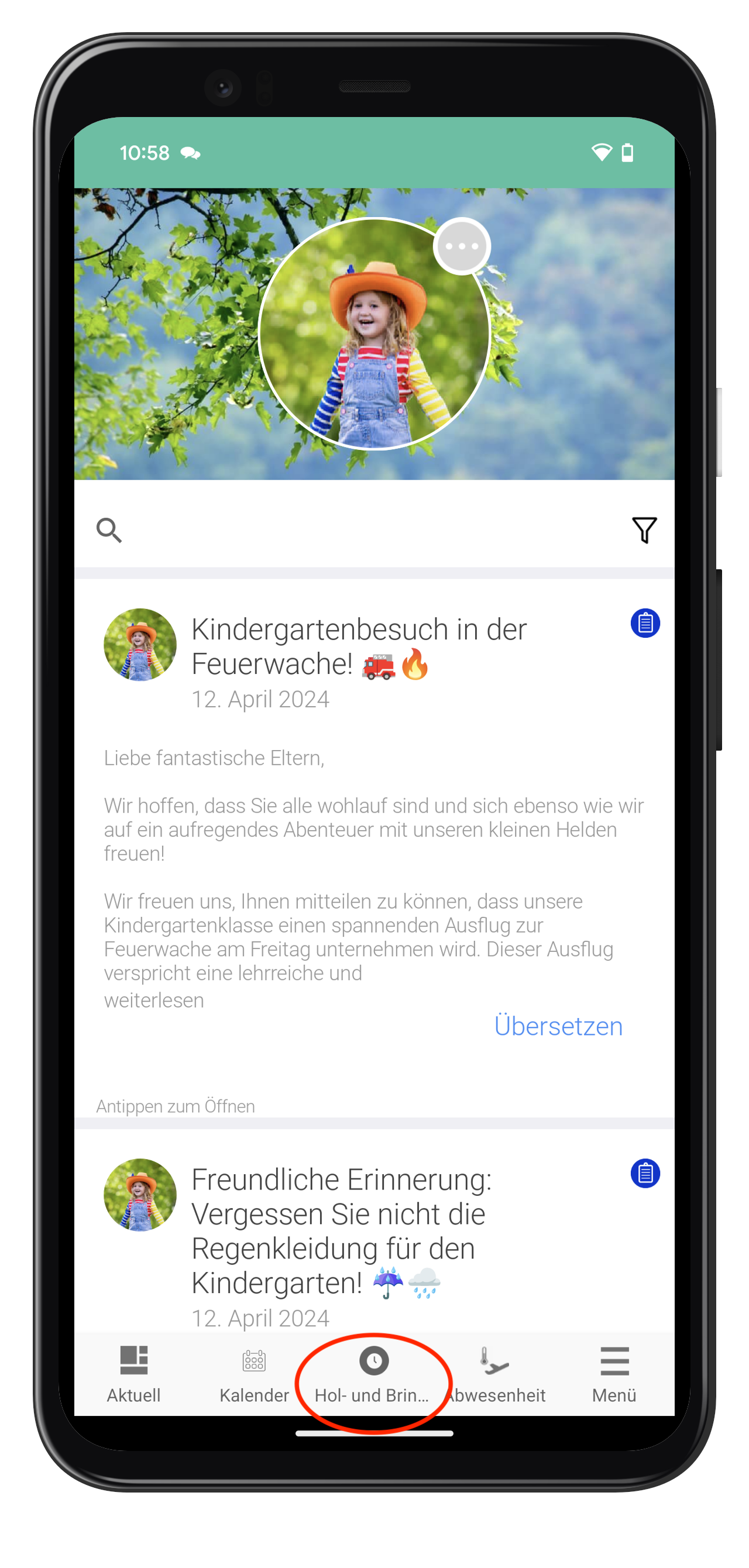
Nehmen Sie eine Änderung für einen Tag vor, indem Sie diesen antippen.
Aktualisieren Sie die gewünschten Angaben durch Antippen und denken Sie daran diese zu „Speichern“.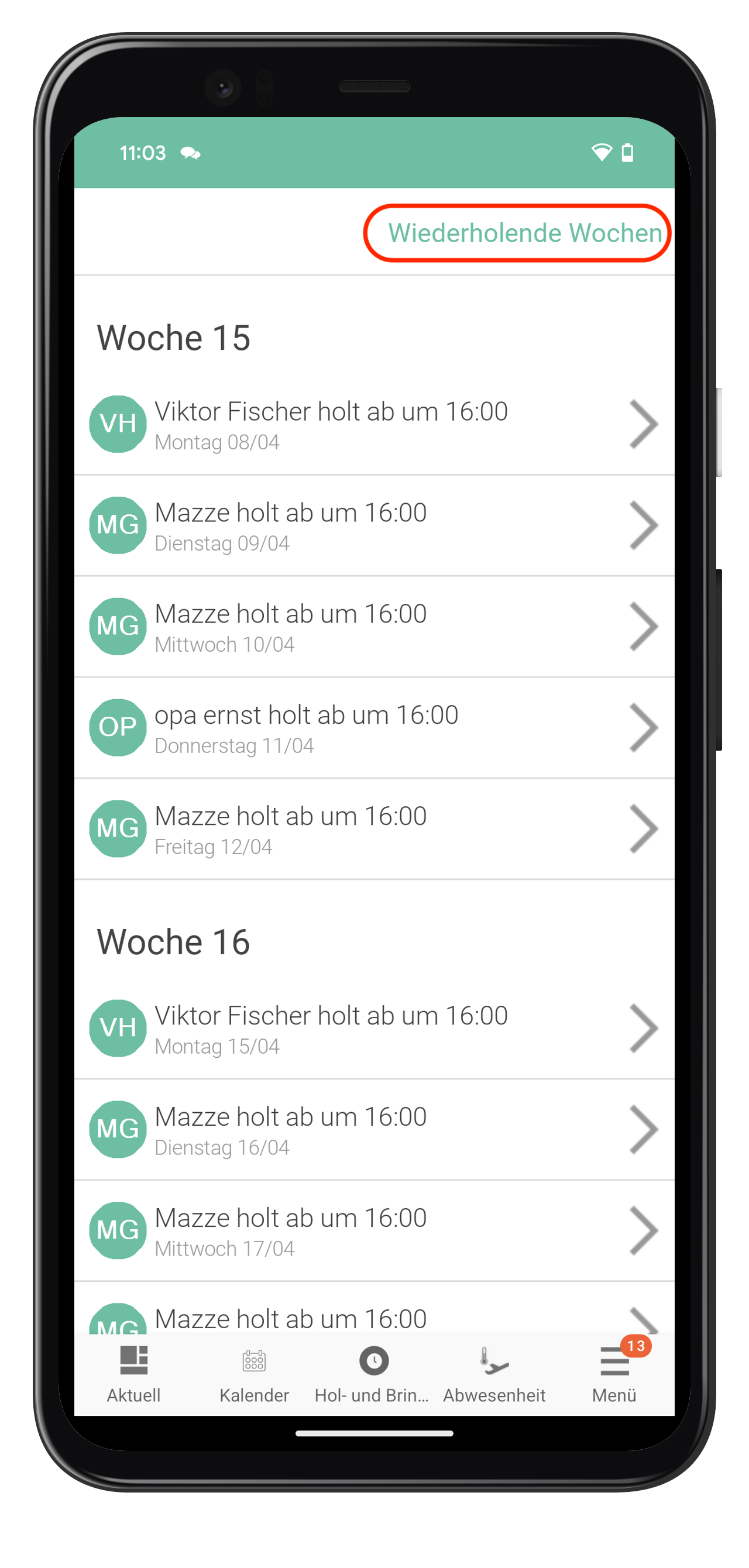
Erstellen Sie einen sich wiederholenden Wochenplan, durch Antippen von „Wiederholende Wochen“ oben rechts.
Aktualisieren Sie vorhandene Wochenpläne, indem Sie diese antippen oder erstellen Sie eine neue Woche indem Sie unten rechts auf das Plus tippen.
Melden Sie Ihr Kind als abwesend, indem Sie im Menü auf „Abwesenheit“ tippen.
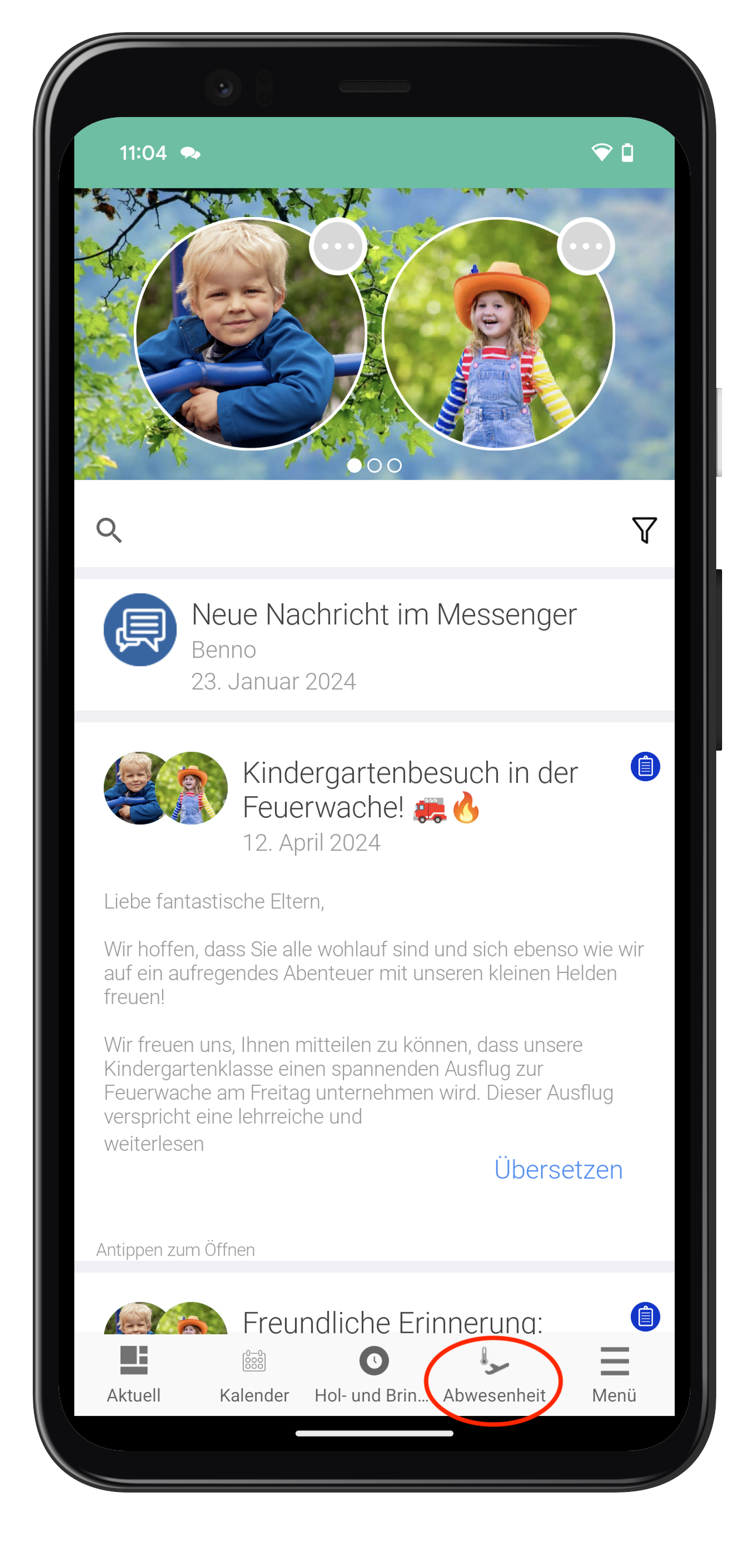
Hier finden Sie eine Übersicht über die bereits angelegten Abwesenheiten. Eine neue Abwesenheit erstellen Sie durch Antippen von „Neu“ oben rechts.


Wählen Sie das Kind, für welches Sie eine Abwesenheit auf Grund von Urlaub oder Krankheit melden möchten, indem Sie auf den Schieberegler hinter dem Namen des Kindes antippen. Je nachdem, ob es sich um eine Abwesenheit durch Urlaub oder Krankheit handelt, füllen Sie die Felder aus und fügen ggf. einen Kommentar hinzu.

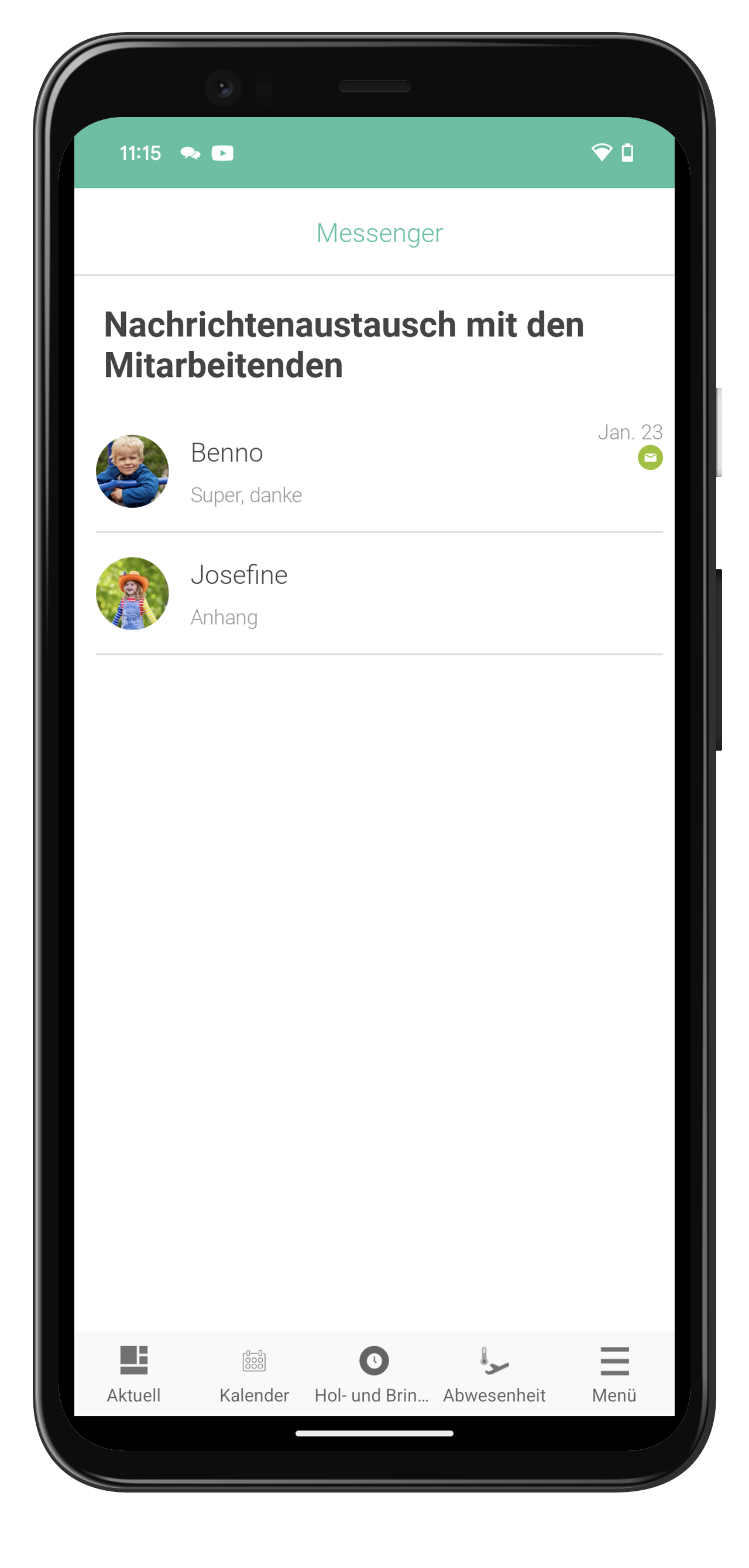
Im Menü finden Sie den Messenger, hier erreichen Sie die Fachkräfte mit Hilfe von Nachrichten.
Wählen Sie ein Kind aus und verfassen und senden Sie Nachrichten an die Fachkräfte.
Beachten Sie, dass unsere Fachkräfte überwiegend am Kind arbeiten und Nachrichten erst dann beantworten, wenn es die zeitliche Kapazität hergibt. In dringenden Fällen erreichen Sie Ihre Kita nach wie vor telefonisch.
Sende eine Check-in Nachricht, indem du im Menü „Check-in Nachricht“ öffnest.
Check-in Nachrichten können den ganzen Tag von allen Fachkräften eingesehen werden. Diese dürfen daher keine persönlichen Informationen enthalten.
Wähle das Kind, Datum und schreibe eine Nachricht. Bitte denke daran oben rechts zu speichern.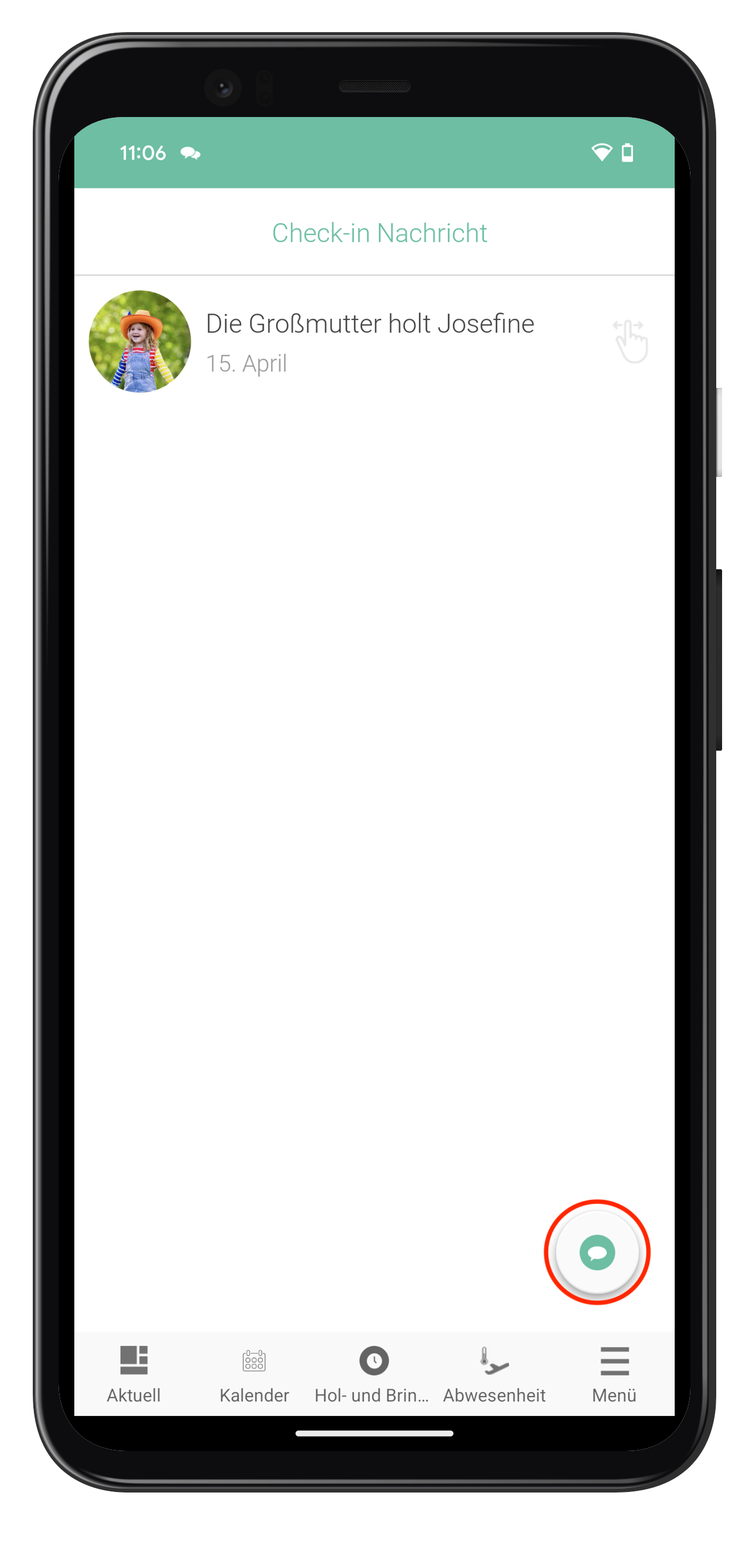
Sie finden alle Beiträge, indem Sie im Menü auf „Beiträge“ tippen. Tippen Sie auf einen bestimmten Beitrag, um diesen anzuzeigen.
Sehen und laden Sie Medien Ihres Kindes in der Funktion „Galerie“ im Menü herunter.
Zeigen Sie ein einzelnes Foto an, indem Sie dieses antippen.

Laden Sie das Foto herunter, indem Sie oben rechts tippen.
Sie können mehrere Medien gleichzeitig herunterladen, wenn Sie in der Galerie ein Foto gedrückt halten, weitere auswählen und oben rechts herunterladen.

Sie können die Daten zu Ihrem Kind in der Menü-Funktion „Karteikarte“ einsehen und falls nötig aktualisieren.
Das Ausfüllen ist sehr wichtig.
Erteilen Sie die Erlaubnis, indem Sie auf den Schieberegler tippen und danach speichern.
Lassen Sie den Schieber deaktiviert und speichern, lehnen Sie aktiv eine Erlaubnis ab.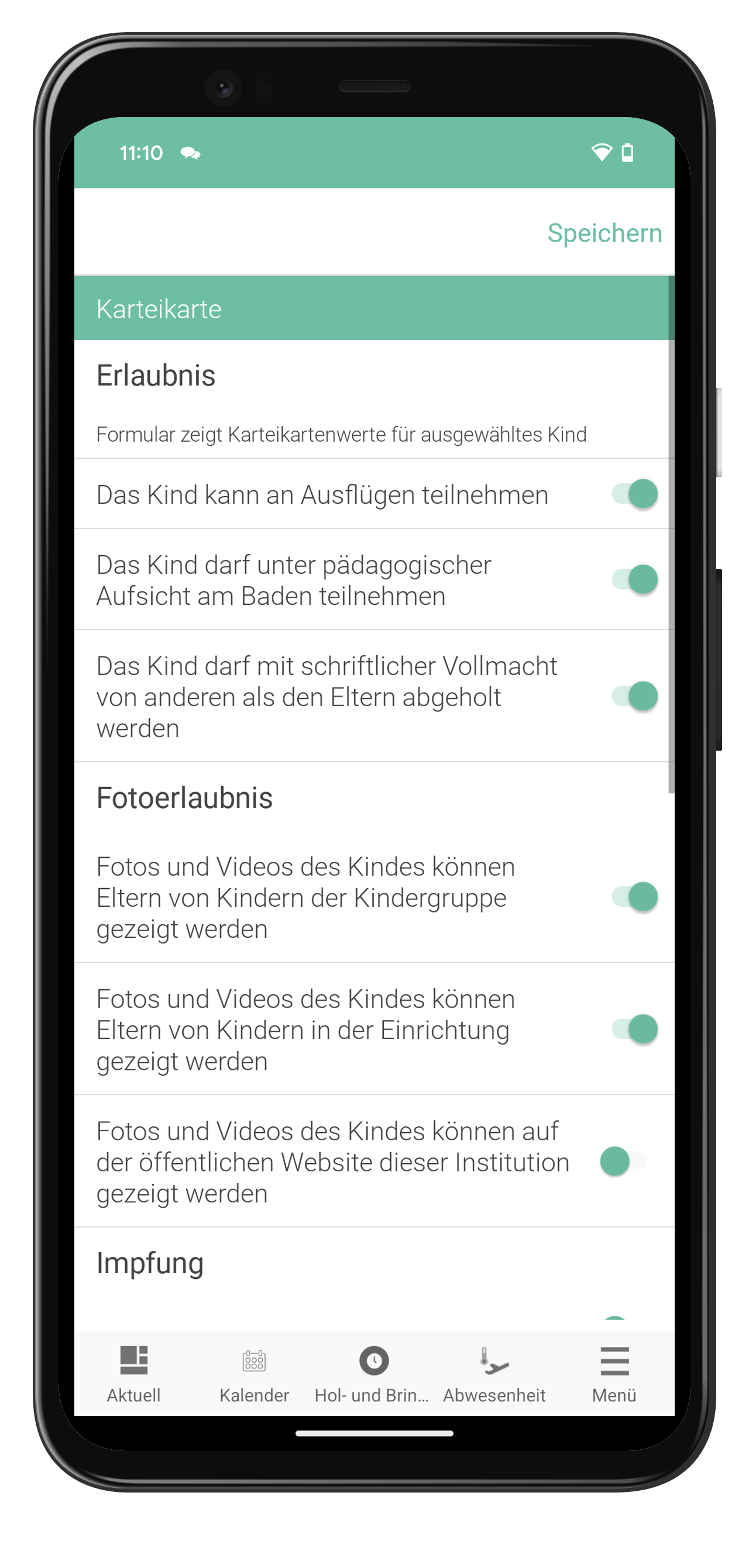
Aktualisieren oder fügen Sie Kontaktinformationen hinzu, indem Sie die Funktion „Meine Kontaktdaten“ im Menü verwenden.
Aktualisieren Sie Ihre Daten: E-Mail, Telefonnummer, etc.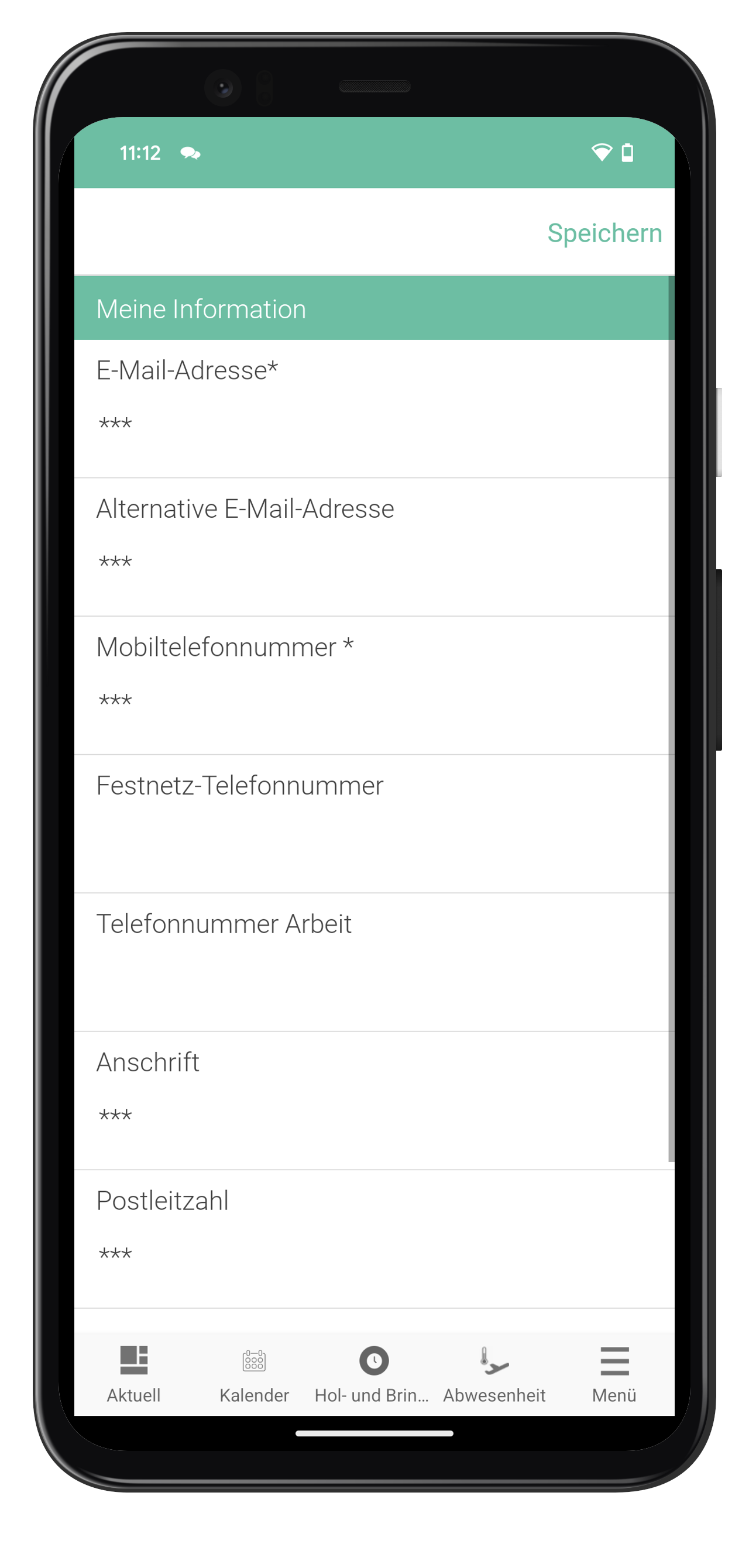
Aktualisieren oder fügen Sie Profilbilder hinzu, indem Sie die Funktion „Profilbilder“ in den Einstellungen verwenden.
Öffnen Sie das Menü:
Öffnen Sie nun die Einstellungen, indem Sie auf oben rechts auf das Zahnrad tippen.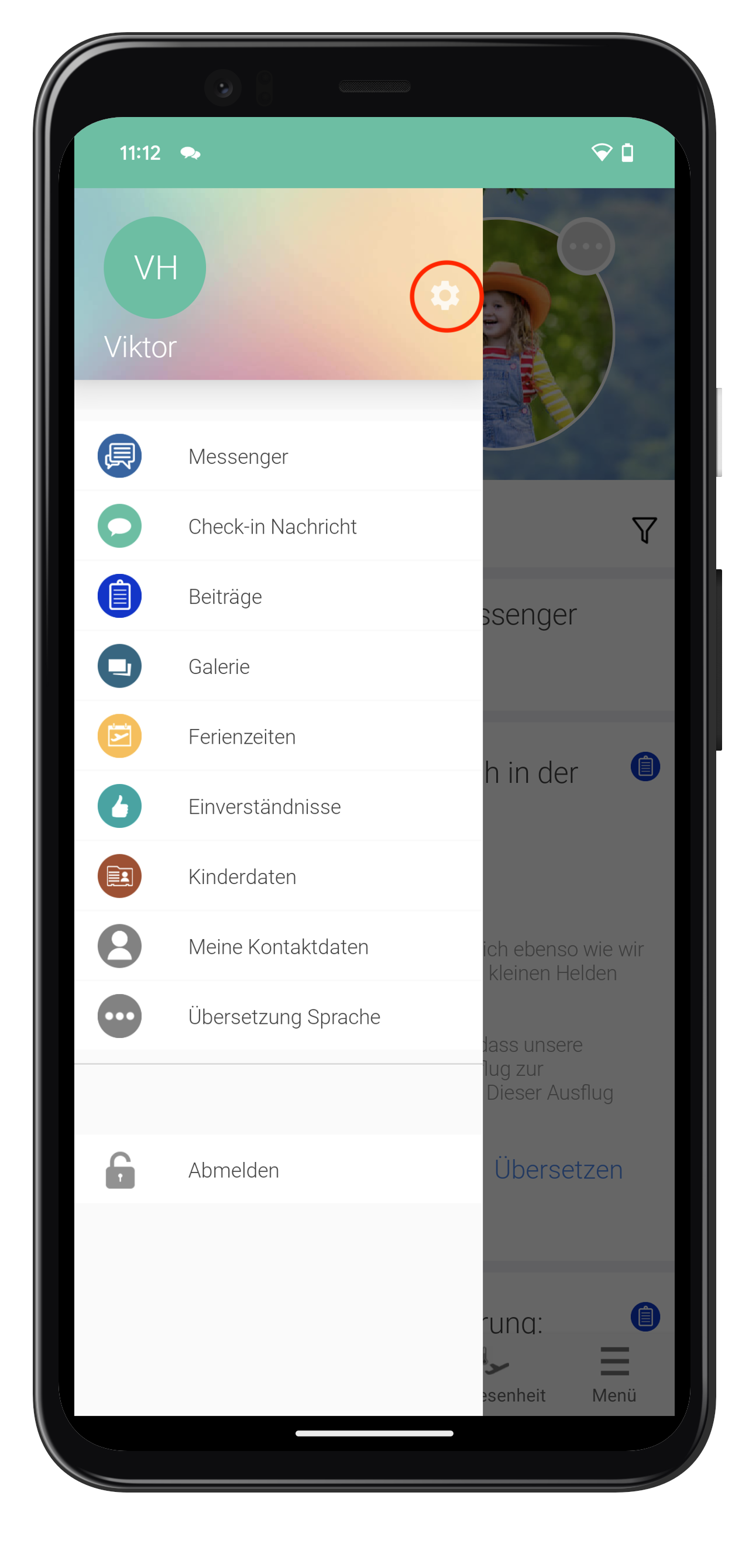
Tippen Sie auf „Profilbilder“ und fügen Sie Profilbilder hinzu oder aktualisieren Sie diese durch Antippen.


