
Alle unsere Einrichtungen arbeiten mit dem Self-Check-In für Kinder und Eltern:
Sie können uns maßgeblich unterstützen, wenn Sie ihr Kind nach der Übergabe Ihres Kindes am Morgen in der Kita einchecken.
Bitte erfragen Sie bei unserem Team, in welchem Bereich der Einrichtung oder des Außengeländes der Check in erfolgen kann.
Hierzu werden in unseren Einrichtungen entweder Beacons in der Einrichtung als Signalgeber platziert, die in festen Zeitintervallen Signale senden oder die Funktion nutzt das GPS-Signal ihres Smartphones.
In beiden Fällen sendet Ihnen die App eine Check-In Notification für Ihr Kind, sodass sie Ihre CheckIn- and Out´s (mit Ihrem Kind) selbst vornehmen können.
Dies ermöglicht Ihnen einen guten Überblick über Ihre tatsächlichen Check-In Zeiten und den gebuchten Betreuungszeiten und gibt unseren pädagogischen Fachkräften die Möglichkeit sich intensiv mit Ihnen in Tür- und Angelgesprächen auszutauschen.
Hinweise zur Aufsichtspflicht beim Check-In/Out:
Der mobile Check-In darf erfolgen, kurz bevor/nachdem Sie mit Ihrem Kind den Gruppenraum betreten und unseren pädagogischen Fachkräften die Aufsichtspflicht in Tür-und Angelgesprächen übergeben.
Der mobile Check-Out darf erst erfolgen, wenn sie Ihr Kind in der Abholsituation bei unseren pädagogischen Fachkräften abmelden und selbst innerhalb der Einrichtung beaufsichtigen.
In Bring- und Abholsequenzen, in denen Sie selbst in der Einrichtung sind, obliegt Ihnen die Aufsichtspflicht (z.B. Garderobenbereich, Außengelände, Kita-Veranstaltungen).
Bitte beachten und erfragen Sie bei uns in der Einrichtung, wie und ob die konkreten Buchungszeitenänderungen bei uns in der Einrichtung angemeldet werden müssen.
Aktivierung des Self-Check-Ins auf ihrem Smartphone:
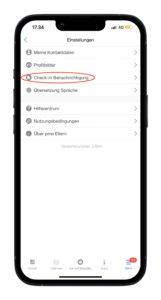
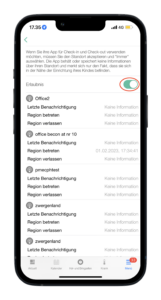
Menü – Einstellungen (Zahnrad) – „Check-in Benachrichtigung“ – „Erlaubnis“ aktivieren
Tipp:
Wählen Sie: Standort „Immer“ aus und schalten Sie Hintergrundaktualisierung und Mobile Daten ein. (So erhalten Sie direkte Notifications)
Wählen Sie: Standort „Beim Verwenden der App“ können Sie Ihr Kind einchecken, wenn sie die App selbst öffnen. Der Haken beim Feld „Erlaubnis“ bleibt aber grau.
Weitere Information: Die Bewegungsdaten werden von Nemborn nicht gespeichert und sind nur notwendig, um die Funktion Check-In erfolgreich nutzen zu können.
Erhalten Sie einen Überblick über Vertragszeiten, Abholperson und Abholzeiten mit Hilfe der Funktion Hol- und Bringzeiten. Öffnen Sie die Funktion, indem Sie unten auf dem Bildschirm auf das Plus und dann die Uhr tippen.

Nehmen Sie eine Änderung für einen Tag vor, indem Sie diesen antippen.
Aktualisieren Sie die gewünschten Angaben durch antippen und denken Sie daran diese zu „Speichern“.
Erstellen Sie einen sich wiederholenden Wochenplan, durch antippen von „Wiederholende Wochen“ oben rechts.

Aktualisieren Sie vorhandene Wochenpläne, indem Sie diese tippen oder erstellen Sie neue Woche, unten rechts mit Hilfe des Plus.
Senden Sie eine Check-in Nachricht, indem Sie im Menü oder auf der Seite Aktuell auf das Plus und „Check-in Nachricht“ tippen.
Check-in Nachrichten können den ganzen Tag von allen Fachkräften eingesehen werden. Diese dürfen daher keine persönlichen Informationen enthalten.

Wählen Sie das Kind, Datum und schreiben Sie eine Nachricht. Bitte denken Sie daran oben rechts zu speichern.
Im Menü finden Sie den Messenger, hier erreichen Sie die Fachkräfte mit Hilfe von Nachrichten.
Wählen Sie ein Kind aus und verfassen und senden Sie Nachrichten an die Fachkräfte.

Unter Aktuell finden Sie wichtige Informationen wie Einladungen, Tagesaktivitäten und Bilder. Aktuell öffnet sich beim Starten der App und sieht so aus:

Haben Sie mehrere Kinder in der App, können Sie zwischen Ihren Kindern wechseln, indem Sie das Profilbild zur Seite wischen.
Finden Sie alle Beiträge, indem Sie im Menü auf „Beiträge“ tippen. Tippen Sie auf einen bestimmten Beitrag, um diesen anzuzeigen.
Melden Sie Ihr Kind als Abwesend, indem Sie im Menü auf „Abwesenheit“ tippen.

Hier finden Sie eine Übersicht über die bereits angelegten Abwesenheiten. Eine neue Abwesenheit erstellen Sie durch antippen von „Neu“ oben rechts.


Wählen Sie das Kind, für welches Sie eine Abwesenheit auf Grund von Urlaub oder Krankheit melden möchten, indem Sie auf den Schieberegler hinter dem Namen des Kindes antippen. Je nachdem, ob es sich um eine Abwesenheit durch Urlaub oder Krankheit handelt, füllen Sie die Felder aus und fügen ggf. einen Kommentar hinzu.

Erhalten Sie in der Kalenderfunktion einen Überblick über Aktivitäten rund um Ihr/e Kind/er. Öffnen Sie den Kalender, indem Sie oben auf Menü und dann „Kalender“ tippen.
Wählen Sie oben die Ansicht nach Tag, Woche oder Monat aus.
Filtern Sie gezielt nach Einträgen, indem Sie oben rechts auf den Filter drücken.
Sie können die Daten zu Ihrem Kind in der Menü-Funktion „Karteikarte“ einsehen und falls nötig aktualisieren.
Das Ausfüllen ist sehr wichtig.
Erteilen Sie die Erlaubnis, indem Sie auf den Schieberegler tippen und speichern Sie.
Lassen Sie den Schieber deaktiviert und speichern, lehnen Sie aktiv eine Erlaubnis ab.
Aktualisieren oder fügen Sie Kontaktinformationen hinzu, indem Sie die Funktion „Meine Kontaktdaten“ im Menü verwenden.
Aktualisieren Sie Ihre Daten: E-Mail, Telefonnummer, etc.
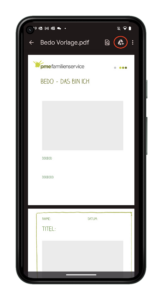
Hier haben unsere Einrichtungen die Möglichkeit einen Teil unserer BeDo Bücher Ihres Kindes digital mit Ihnen zu teilen.
Bitte beachten Sie, dass unsere Einrichtungen hier individuell entscheiden, ab wann diese Funktion genutzt wird und wir auch weiterhin einen analogen BeDo mit Ihrem Kind in der Einrichtungen gestalten.
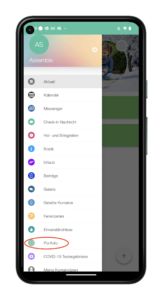
Zu Ihrer Information: Das Profilbild wird von der Einrichtung im Rahmen der Beobachtung und Dokumentation erstellt:
Aktualisieren oder fügen Sie Profilbilder hinzu, indem Sie die Funktion „Profilbilder“ in den Einstellungen verwenden.
Öffnen Sie das Menü:
Öffnen Sie nun die Einstellungen, indem Sie auf oben rechts auf das Zahnrad tippen.
Tippen Sie auf „Profilbilder“ und fügen Sie Profilbilder hinzu oder aktualisiere Sie diese durch antippen.
Sehen und laden Sie Medien Ihres Kindes in der Funktion „Galerie“ im Menü herunter.
Zeigen Sie ein einzelnes Foto an, indem Sie dieses antippen.
Laden Sie das Foto herunter, indem Sie oben rechts tippen.
Sie können mehrere Medien gleichzeitig herunterladen, wenn Sie in der Galerie ein Foto gedrückt halten, weitere auswählen und oben rechts herunterladen.

In dem Fall, dass Sie gerne alle aktuellen Benachrichtigungen und Mitteilungen direkt auf ihrem Smartphone sehen möchten, müssen Sie diese bewusst freischalten.
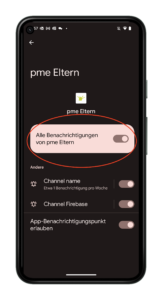
Freischalten für Betriebssysteme
Unter der Funktion „Einstellungen“ haben Sie die Möglichkeit „Apps & Benachrichtigungen“ auszuwählen. Unter der Auswahl „Benachrichtigungsverwaltung“ werden Ihnen alle Apps angezeigt, die Sie auf Ihrem Gerät haben. Hier können Sie die Eltern- App auswählen und die Benachrichtigungen dafür freischalten.
Geben Sie eine Rückmeldung in der Funktion „Ferienzeiten“ im Menü, ob Ihr Kind/Ihre Kinder in den Ferien die Kita besuchen werden.

Wählen Sie ggf. eine Ferienzeit.

Wählen Sie aus, ob Ihr Kind teilnimmt oder nicht, indem Sie bei den einzelnen Tagen „Teilnahme“ oder oben „Wählen“ um eine ganze Woche auszuwählen.

Im obigen Beispiel besucht das Kind an allen angezeigten Tagen die Kita.
Individuelle Berechtigungen können Sie über die Menü-Funktion Einverständnisse beantworten.
Wählen Sie aus, ob Sie die Erlaubnis erteilen möchten, indem Sie auf die Antwort tippen. Bitte denken Sie daran, die Antwort durch Tippen auf „Speichern“ zu bestätigen.
Die mit Ihnen geteilten Kontaktinformationen anderer Eltern finden Sie in der Funktion „Geteilte Kontakte“.
Sie können Ihre eigenen Kontaktinformationen teilen und verwalten, indem Sie indem Sie auf den blauen Text unter dem Suchfeld tippen.


